Aulas do Postador
Tudo que você precisa pra configurar e tirar proveito da plataforma.
Meta — gerando os 4 tokens
Passo a passo completo (com 26 screenshots) pra criar app, marcar permissões e gerar token nunca-expira via System User.
Você vai precisar configurar o Meta (Facebook + Instagram) pra publicar pelo Postador. São 8 etapas que ao final geram 4 credenciais que você cola em Chaves de API.
Tempo médio: ~15 min seguindo o tutorial certinho. Não pule passos — cada caixa precisa ficar verde antes de seguir adiante.
Vincular sua Página do Facebook ao Instagram
No app do Instagram → Configurações → Contas conectadas → Facebook → conectar à sua Página. Esse passo é fora do Postador (Instagram nativo).
Se já fez isso (e seu IG já é business), pula pro passo 2.
Criar o app (recomendamos o nome POSTADOR-APP)
Acesse https://developers.facebook.com/ e clique em "Criar App".
Selecione o caso de uso "Gerenciar mensagens e conteúdo no Instagram".
Dê o nome POSTADOR-APP (você pode escolher outro, mas esse facilita encontrar depois).
No painel do app, verificar as 3 caixas
No painel do seu novo app, vão aparecer 3 caixas pra verificar:
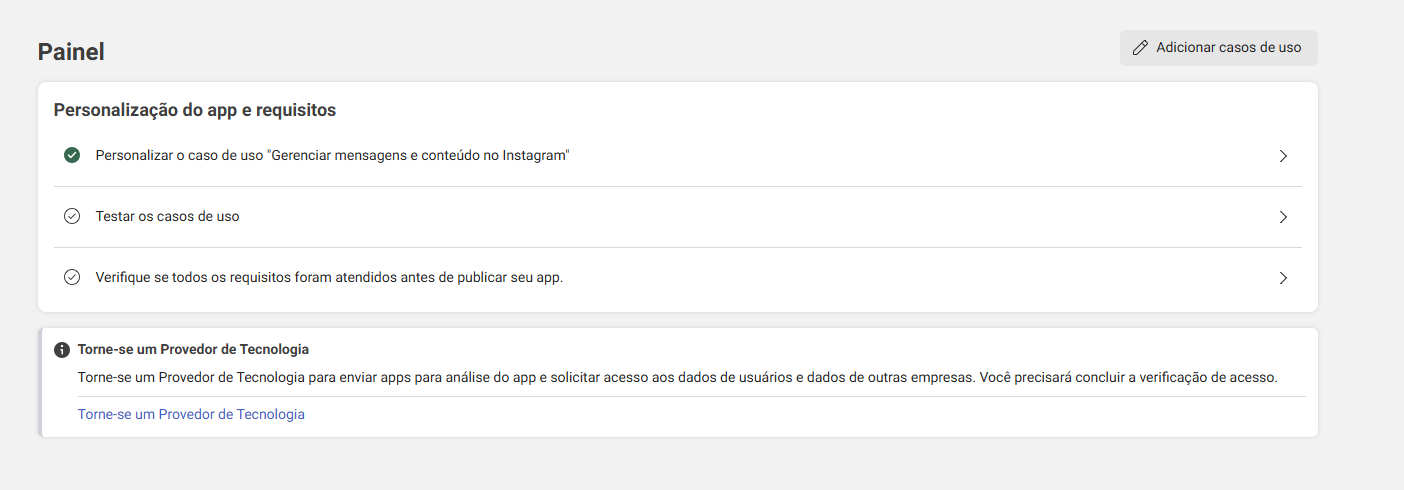
- Clique na primeira ("Personalizar o caso de uso 'Gerenciar mensagens e conteúdo no Instagram'") e não faça nada — apenas volte para 'painel'. Ela vai ficar verde.
- Clique na segunda ("Testar casos de uso") e não faça nada — apenas volte para 'painel'. Ela também vai ficar verde.
- Clique na terceira ("Verifique se todos os requisitos foram atendidos antes de publicar seu app").
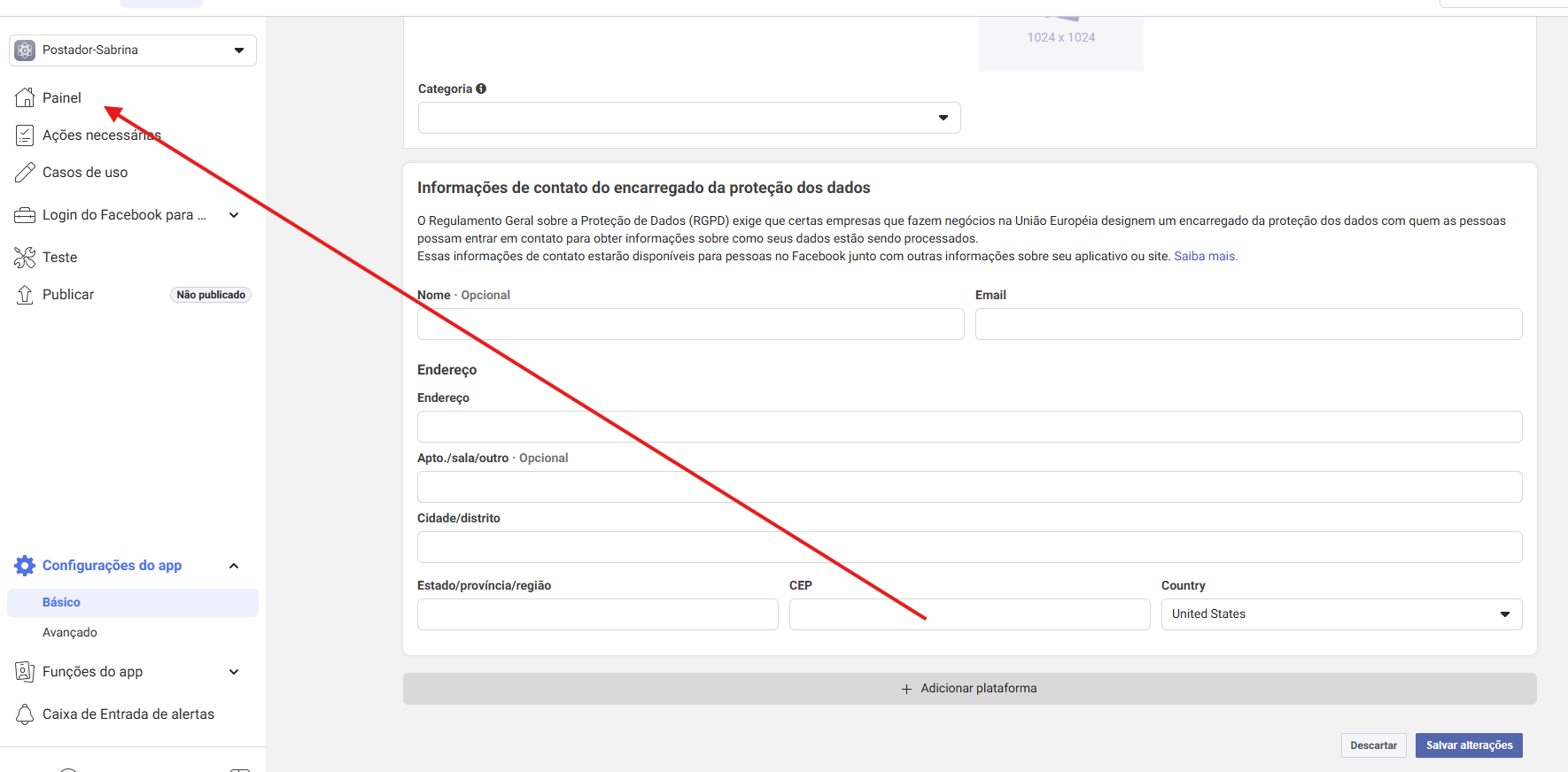
Na terceira caixa, clique em "URL da Política de Privacidade" → "Ir para configurações do APP":
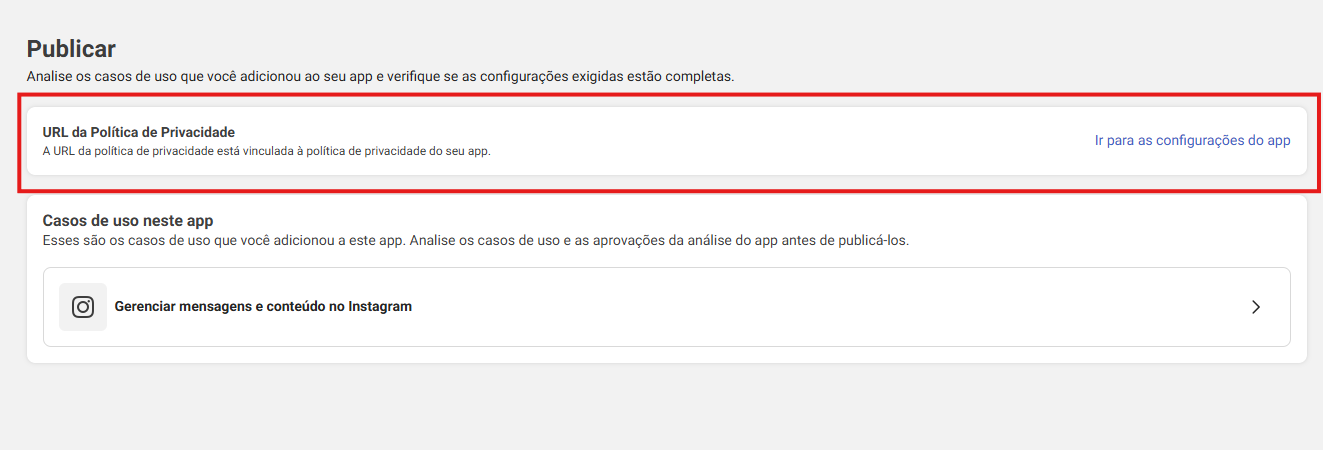
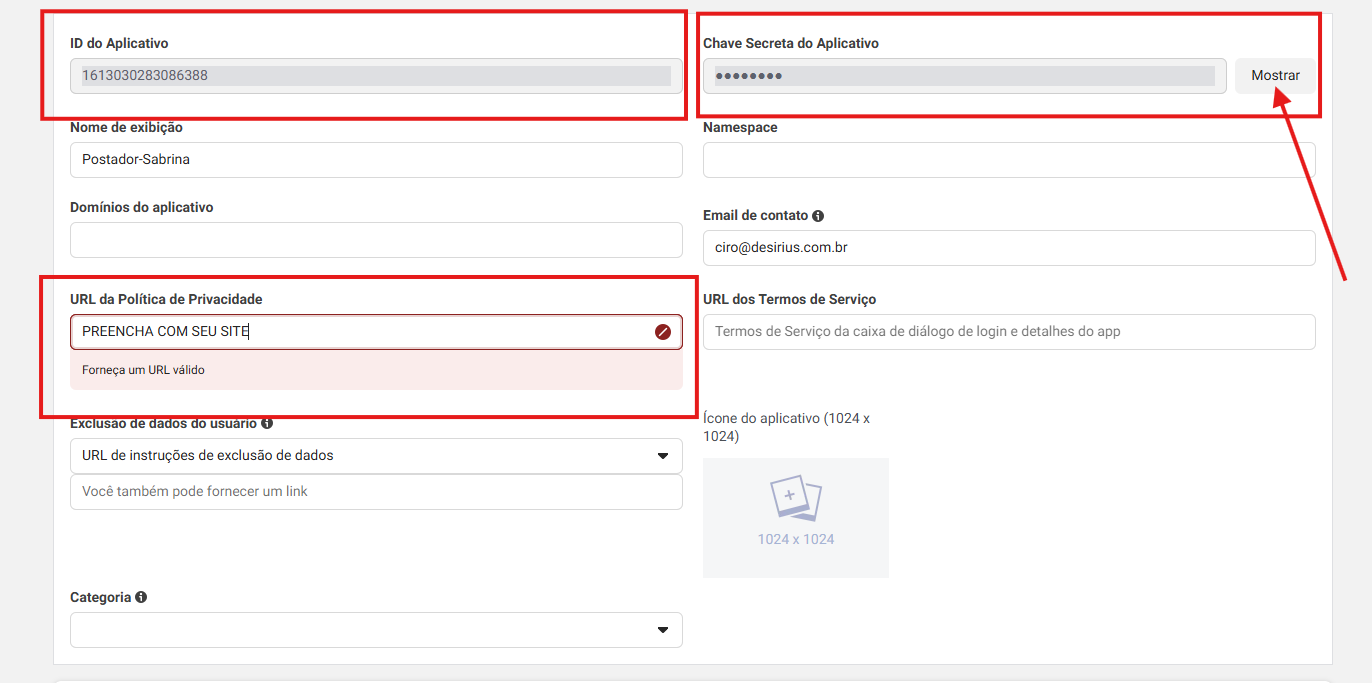
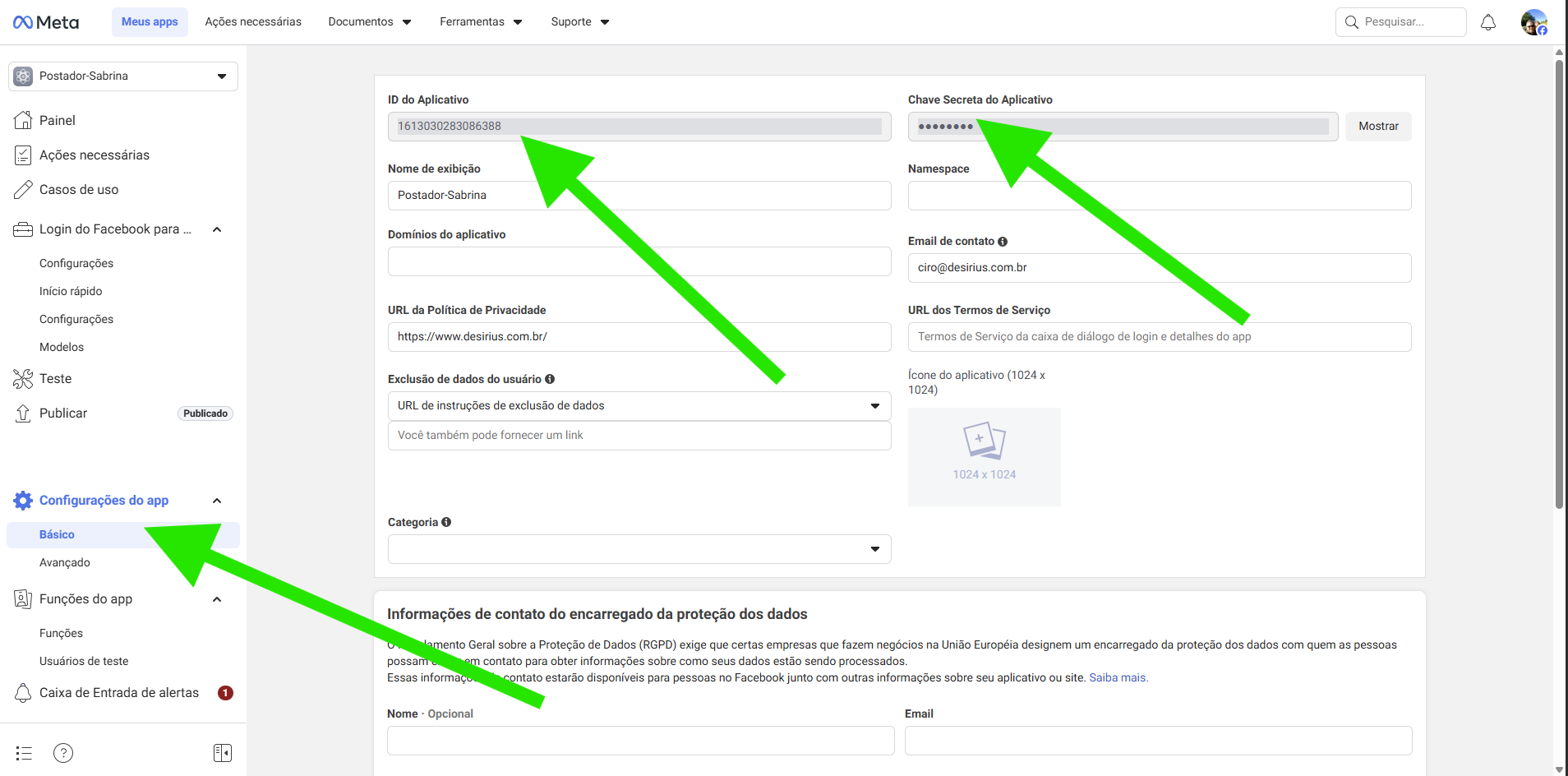
Nesta tela aparece o ID DO APLICATIVO e a CHAVE SECRETA. Copie os dois — você vai colar no Postador depois:
- ID DO APLICATIVO → Meta App ID no Postador
- CHAVE SECRETA DO APLICATIVO → Meta App Secret no Postador
Adicione a URL do seu site ou política de privacidade:
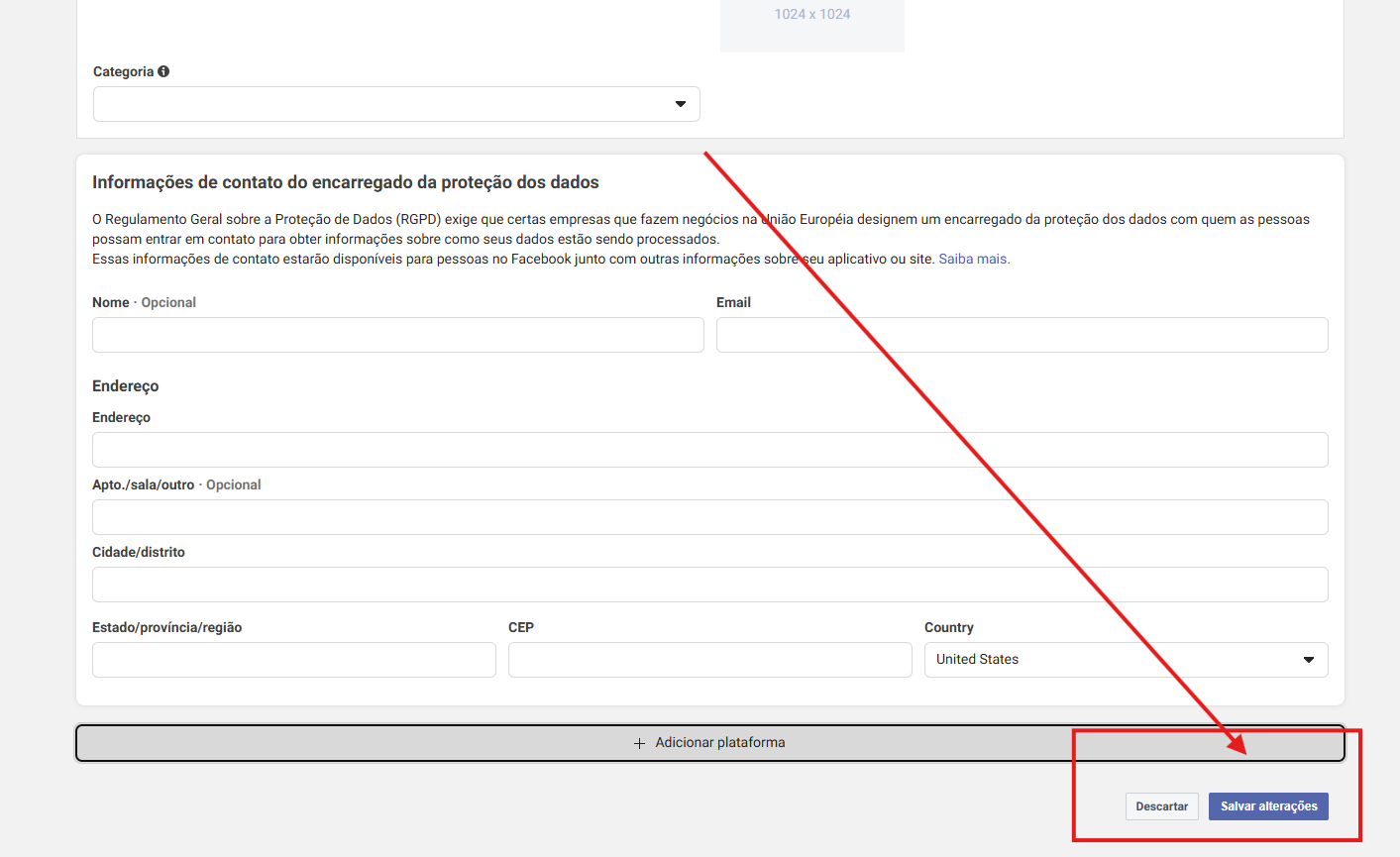
Deixe o restante em branco e clique em "Salvar alterações":
Volte para o painel:
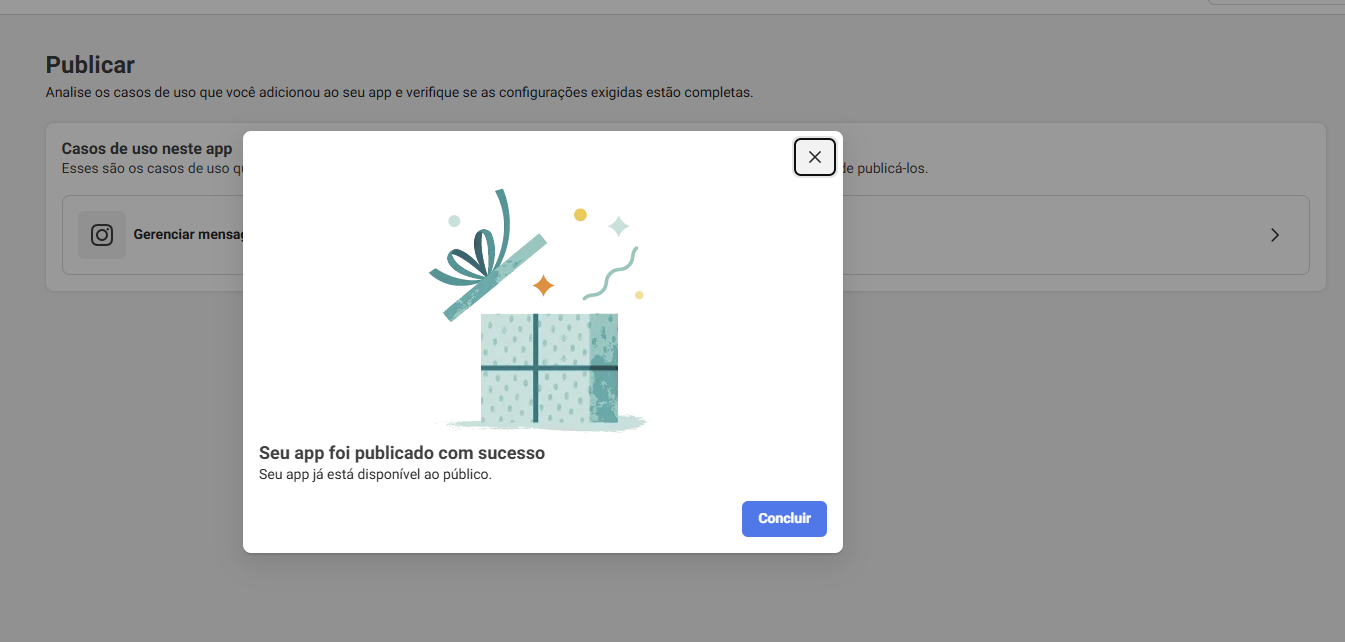
- Clique na terceira caixa novamente ("Verifique se todos os requisitos foram atendidos antes de publicar seu app")
- Clique em PUBLICAR
Personalizar o caso de uso e adicionar sua conta do Instagram
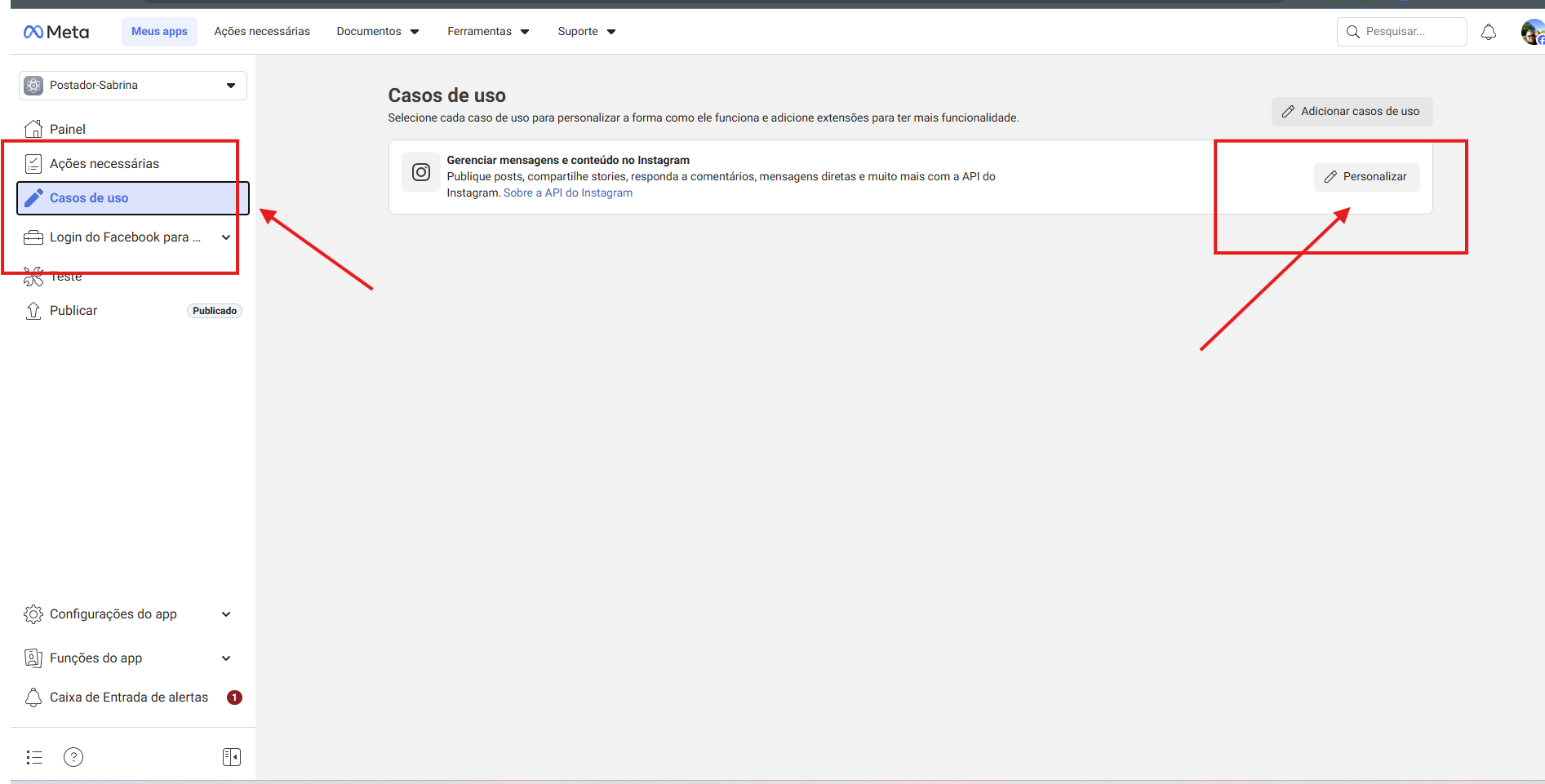
Clique em "Casos de Uso" e em "Personalizar":
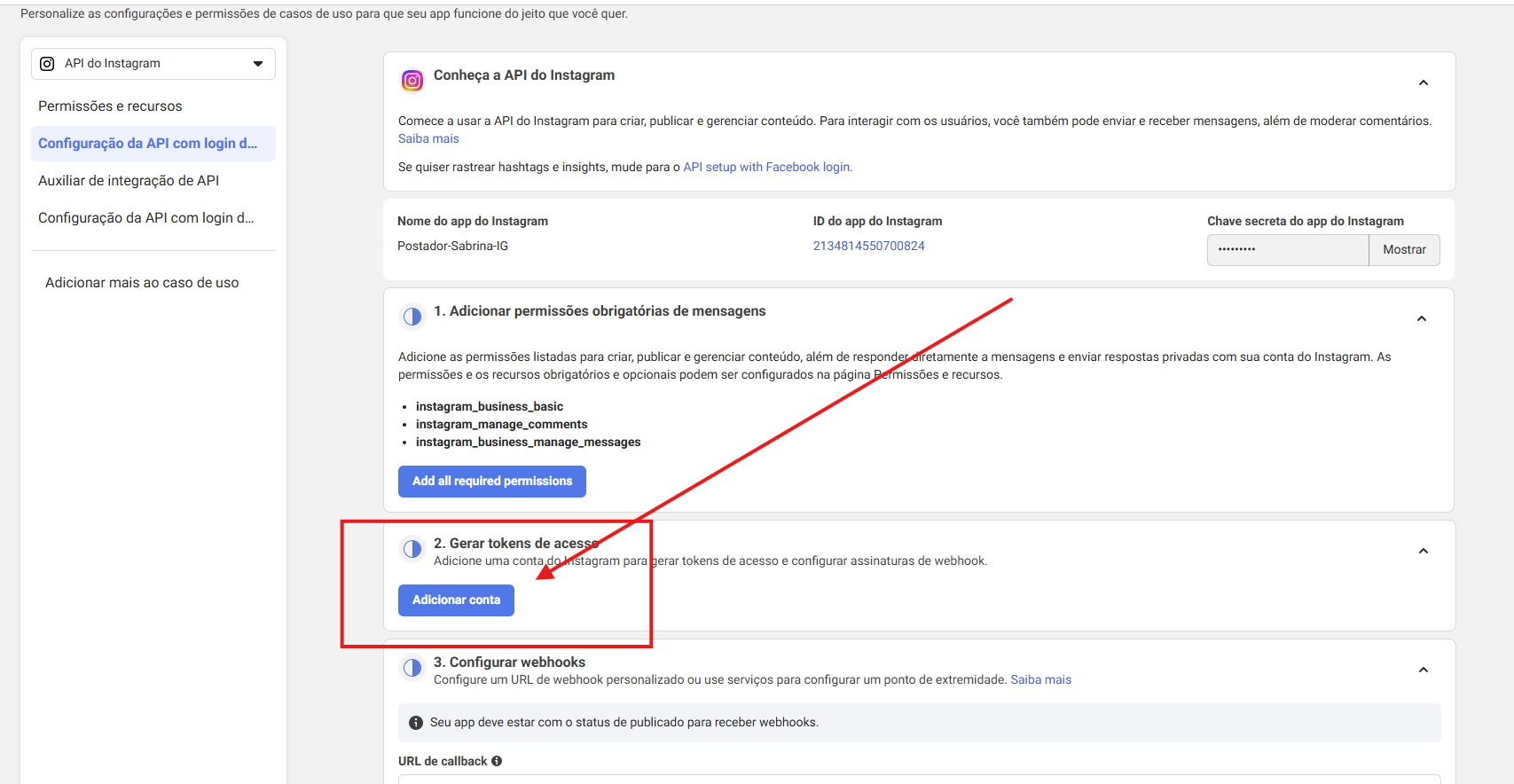
Clique em "Adicionar Conta":
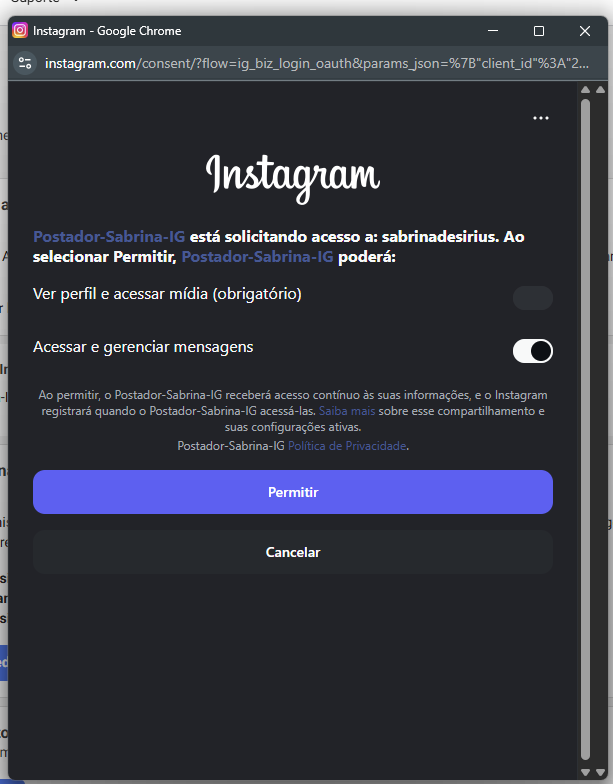
Coloque login + senha do Instagram e clique em "Permitir":
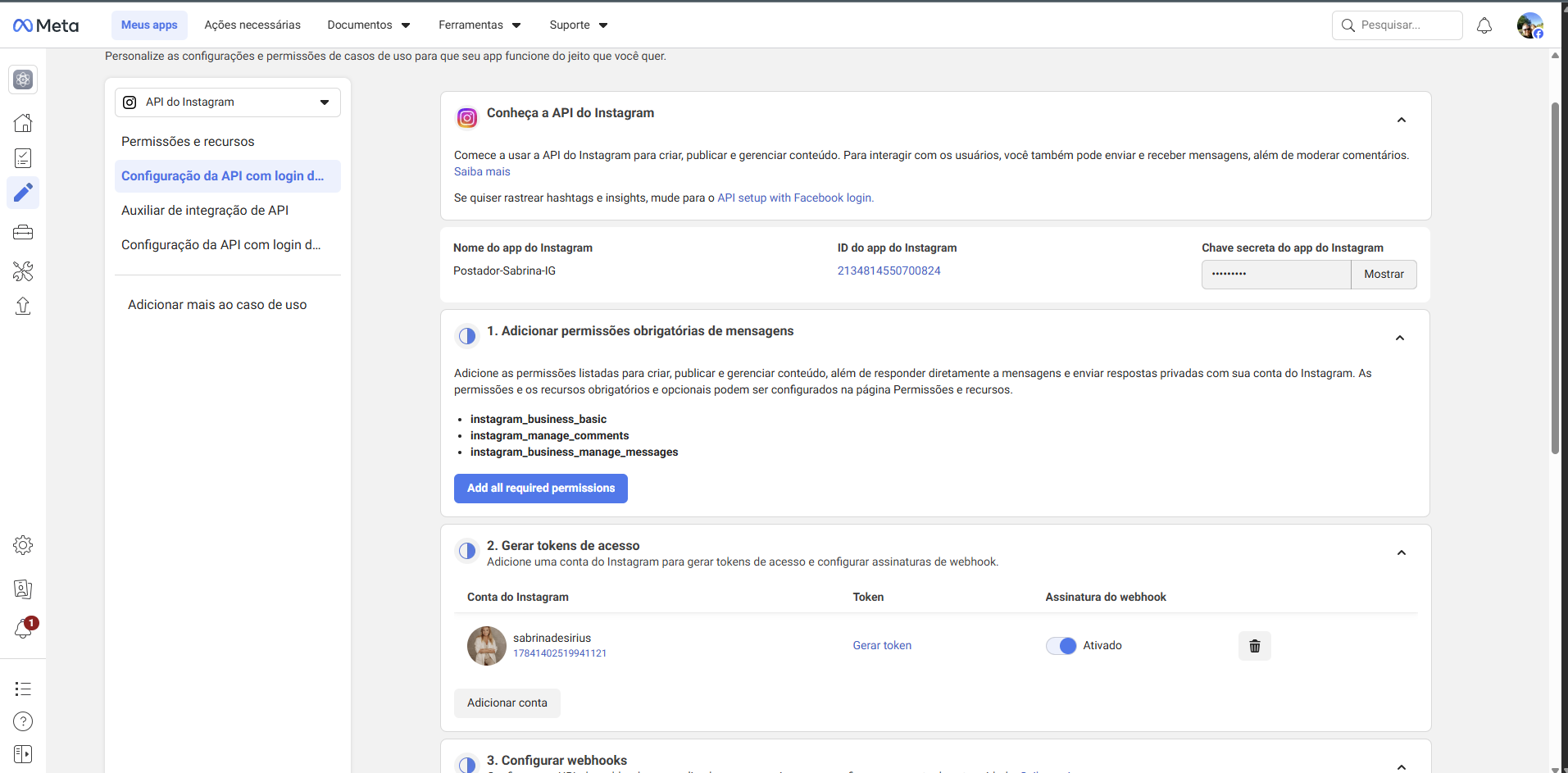
Se tudo deu certo, sua conta do Instagram vai aparecer aqui:
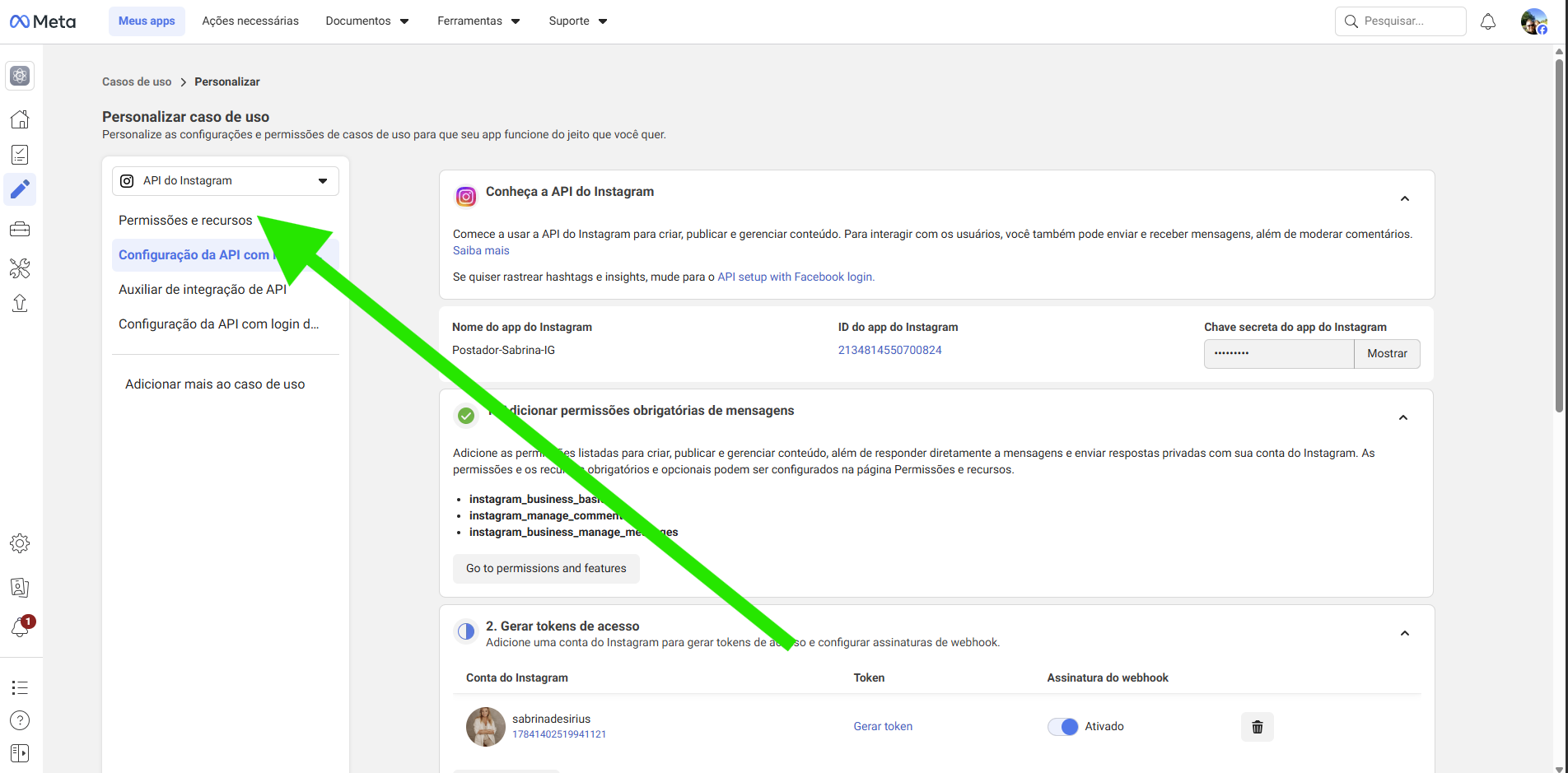
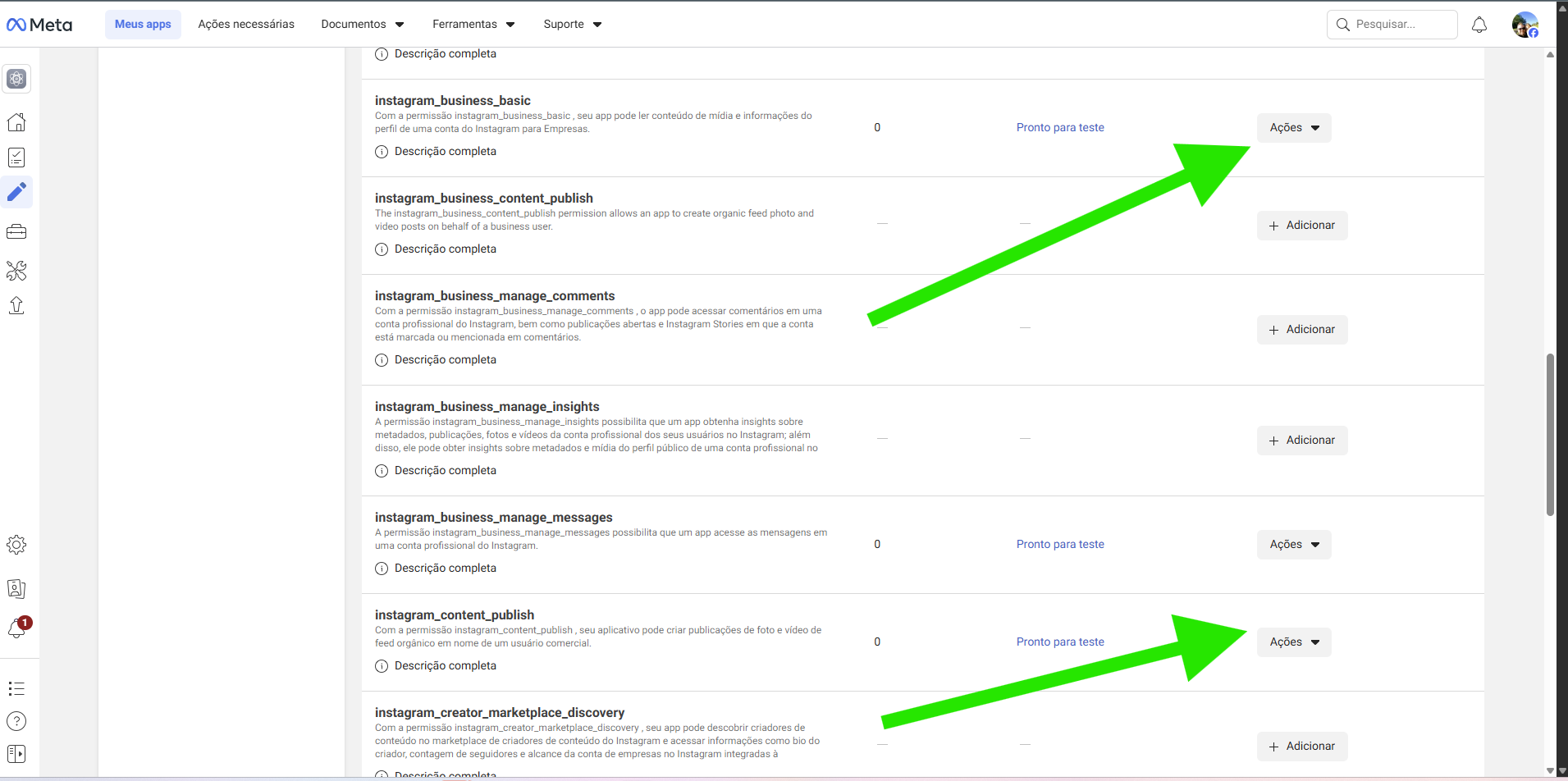
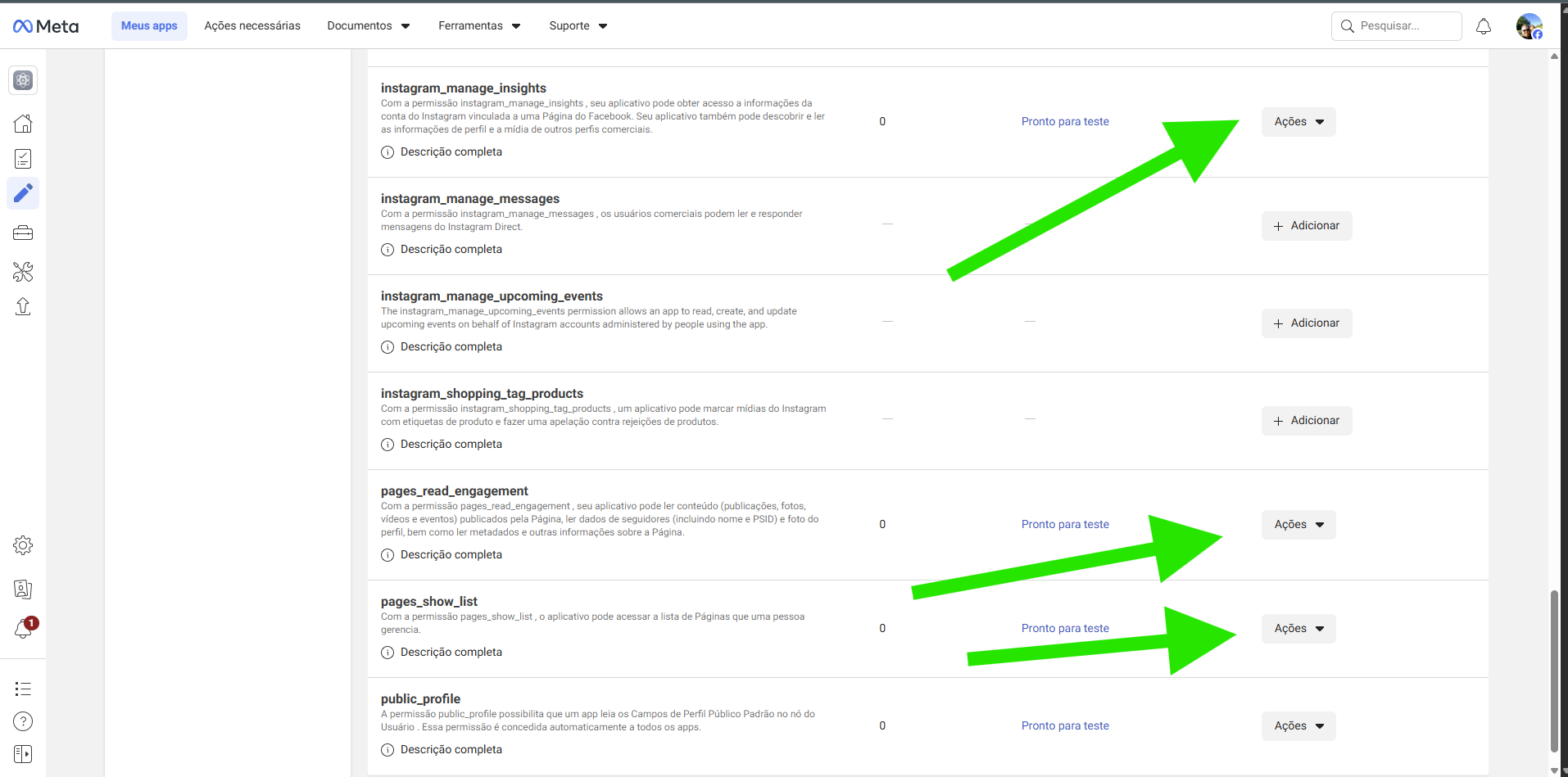
Clique em "Permissões e Recursos":
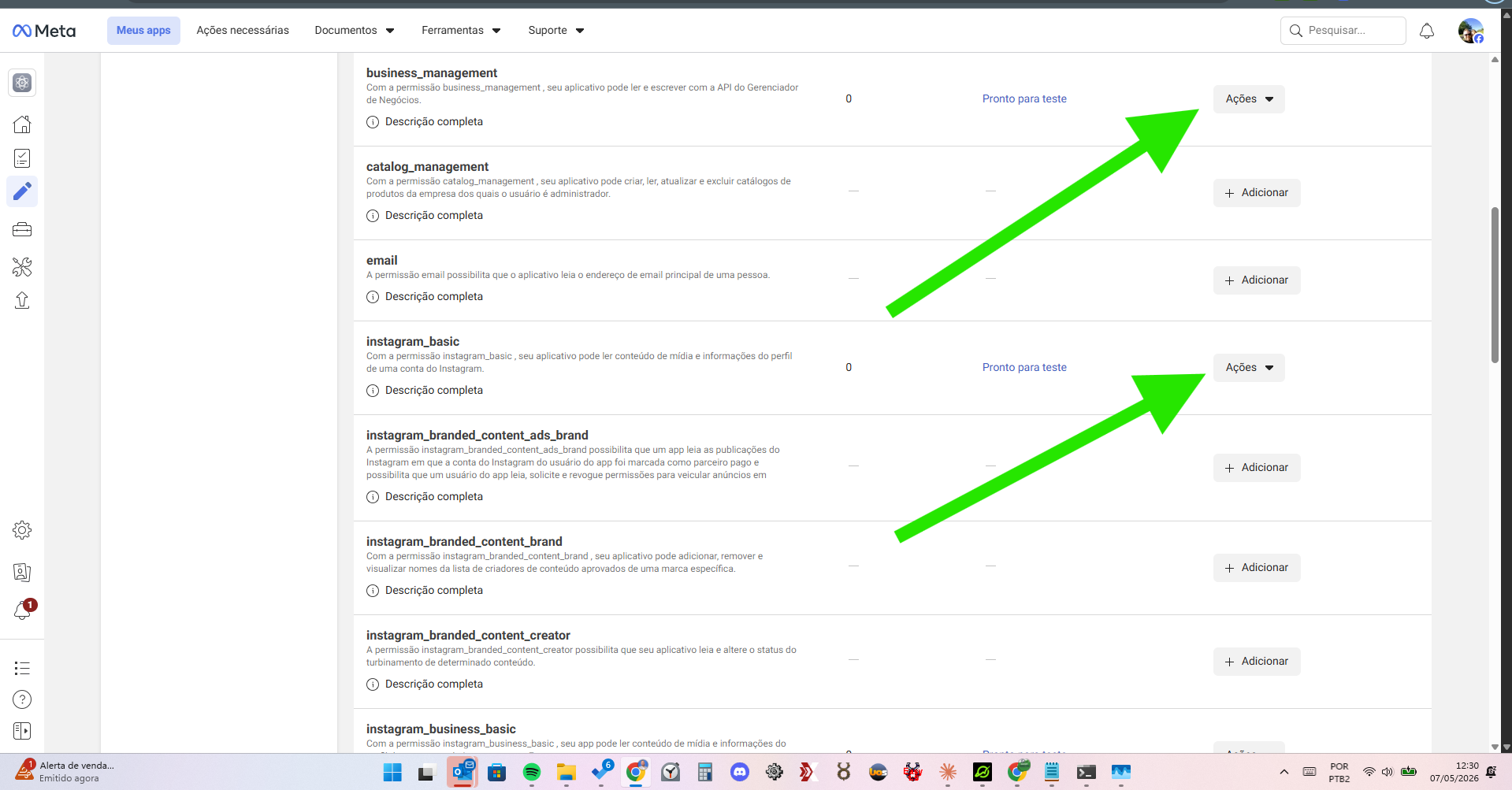
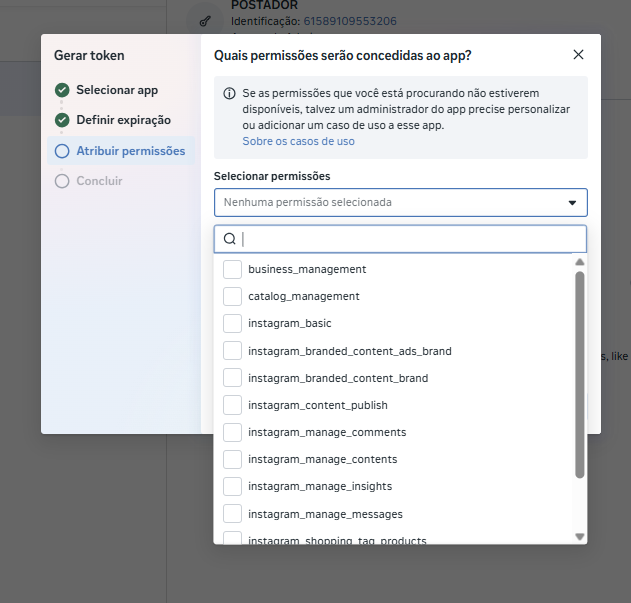
Pra o Postador funcionar com o Meta, você precisa dar estas 7 permissões:
business_management— ler/escrever no Gerenciador de Negóciosinstagram_basic— ler conteúdo + info do perfilinstagram_business_basic— ler conteúdo Businessinstagram_content_publish⚠ a chave da publicaçãoinstagram_manage_insights— insights da contapages_show_list— acessar lista de Páginaspages_read_engagement— ler conteúdo da Página
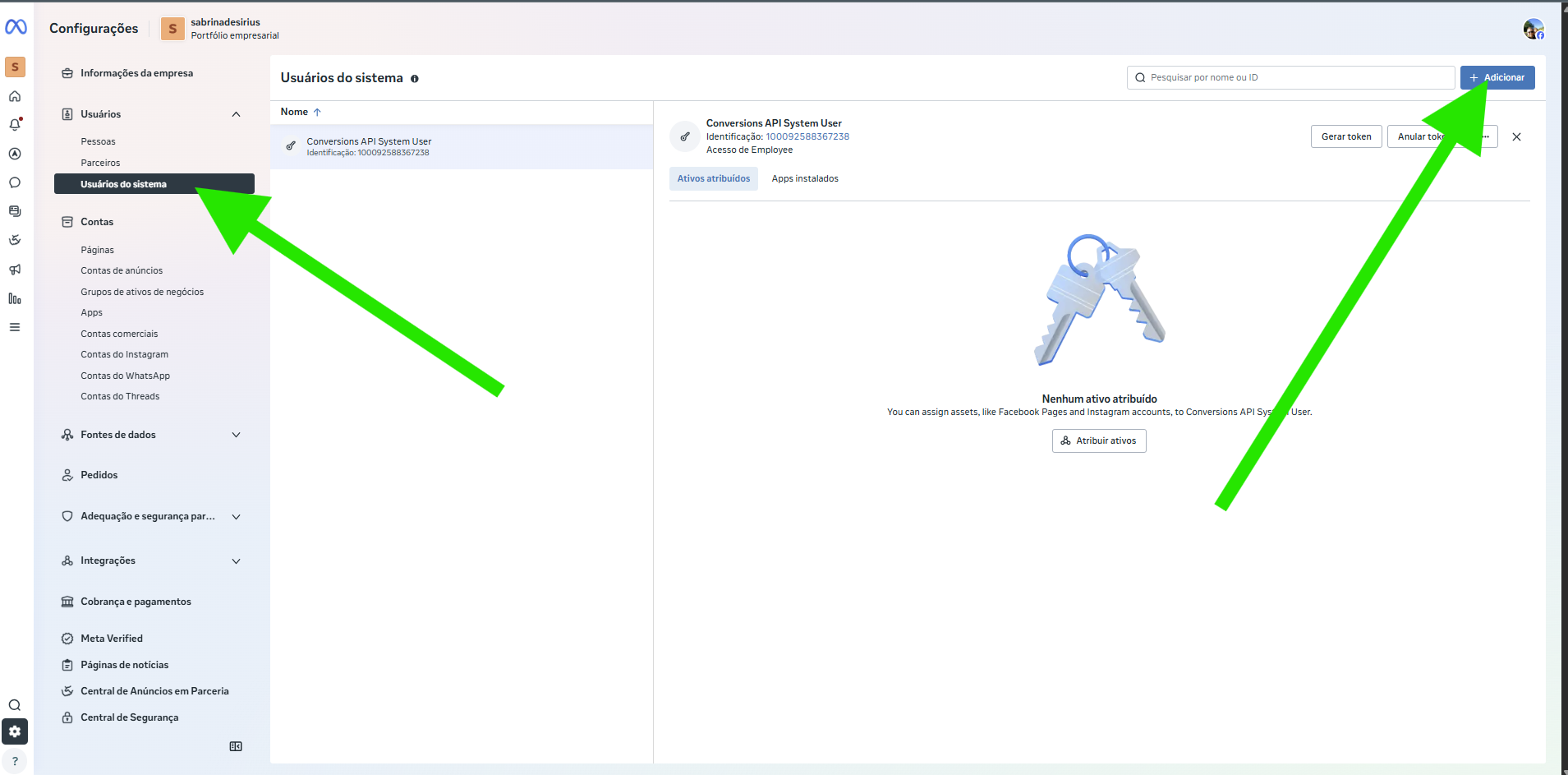
Criar o "robô" — Usuário do Sistema
Acesse https://business.facebook.com/ → clique em "Usuários do Sistema" e em "Adicionar":
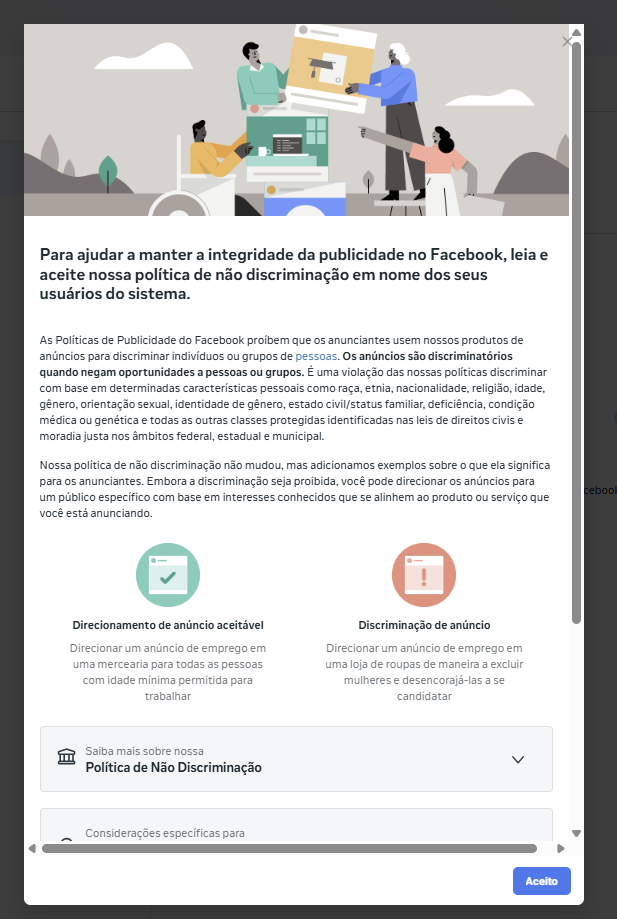
Leia e clique em "Aceito":
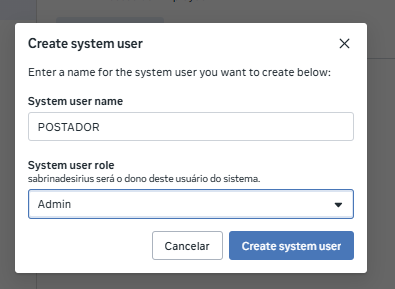
Crie o usuário do sistema com nome POSTADOR e System User Role = ADMIN:
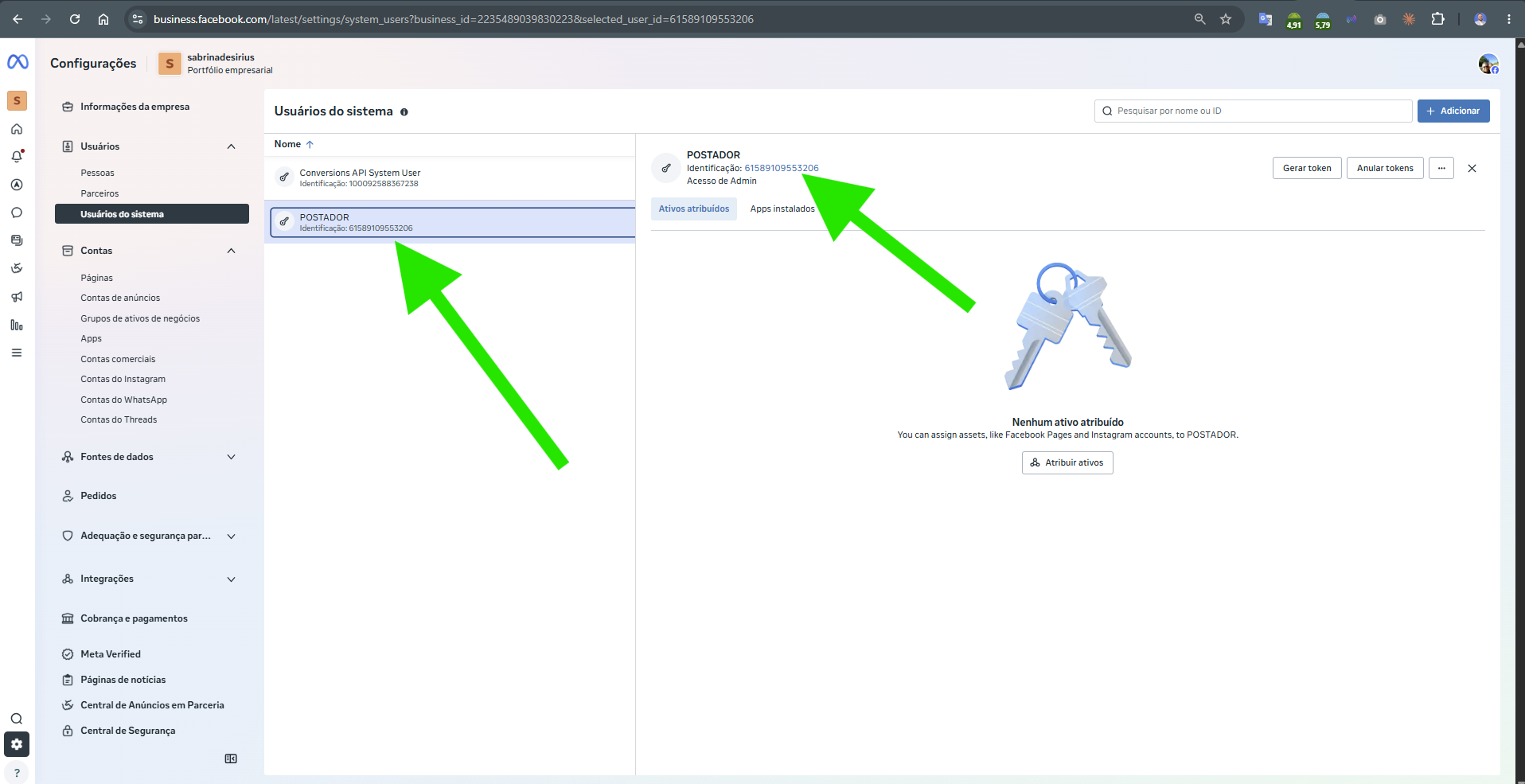
Após criar, selecione o usuário e copie o Código de Identificação (você vai colar no próximo passo):
Adicionar o robô como administrador do app
Volte no seu app em https://developers.facebook.com/
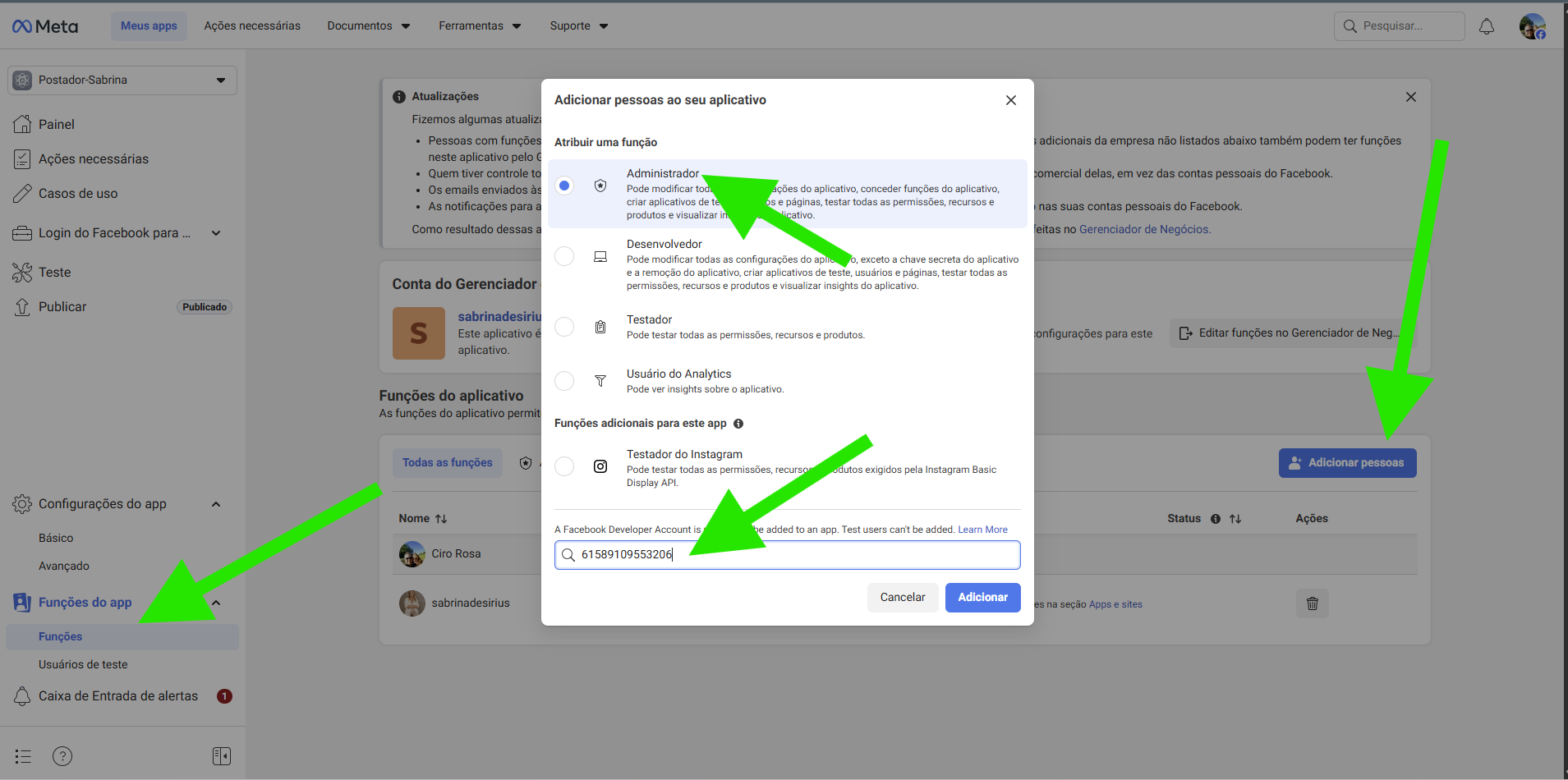
- Clique em "Funções do App" → "Funções"
- Clique em "Adicionar Pessoas"
- Atribua a função de ADMINISTRADOR
- Cole o Código de Identificação que você copiou no passo 5
Gerar o Token (que nunca expira)
Volte em https://business.facebook.com/ → "Usuários do Sistema" → clique em "Gerar Token":
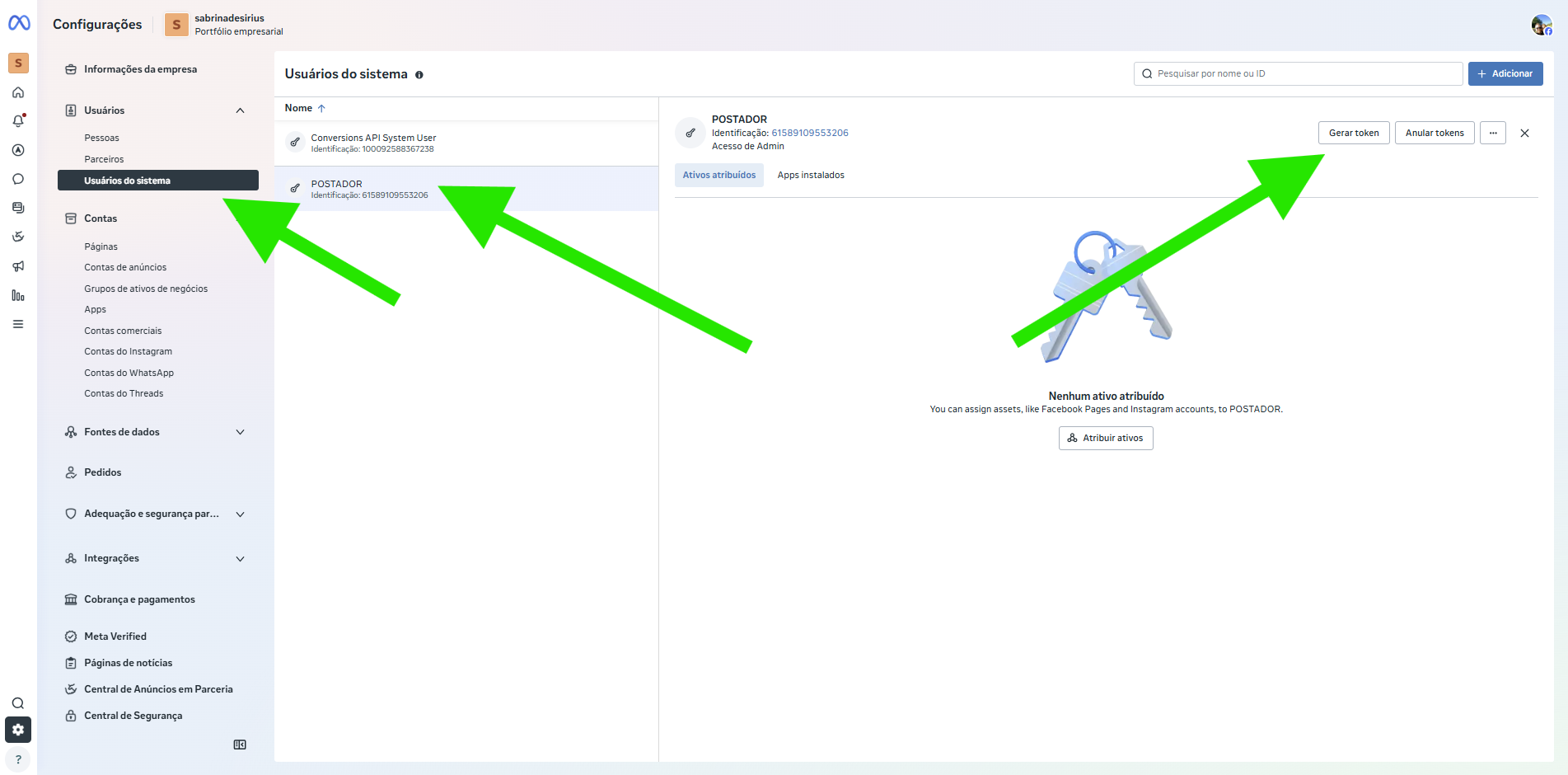
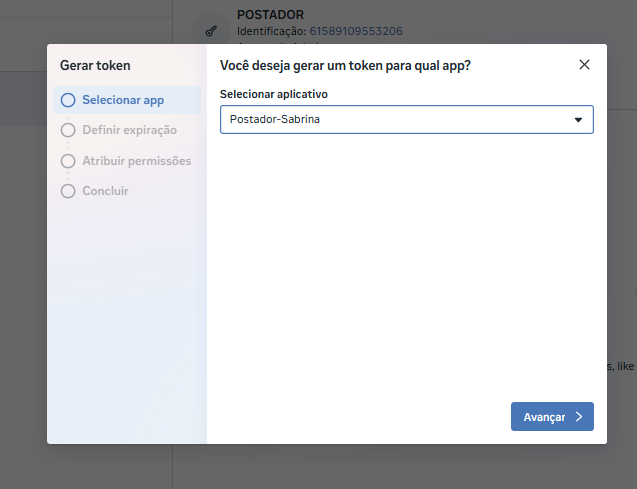
Selecione o app que você criou no passo 2 (POSTADOR-APP):
Em "Expiração do Token", selecione "Nunca" (esse é o segredo — token que nunca expira):

business_managementinstagram_basicinstagram_content_publish⚠ chave da publicaçãoinstagram_manage_insightspages_show_listpages_read_engagement
E clique em "Gerar Token":
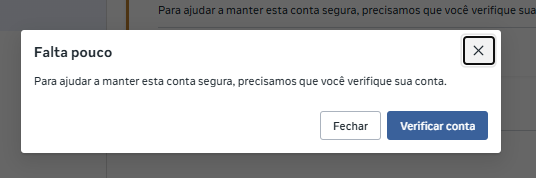
O Facebook vai pedir pra verificar sua conta via SMS:
Coletar os últimos códigos pro Postador
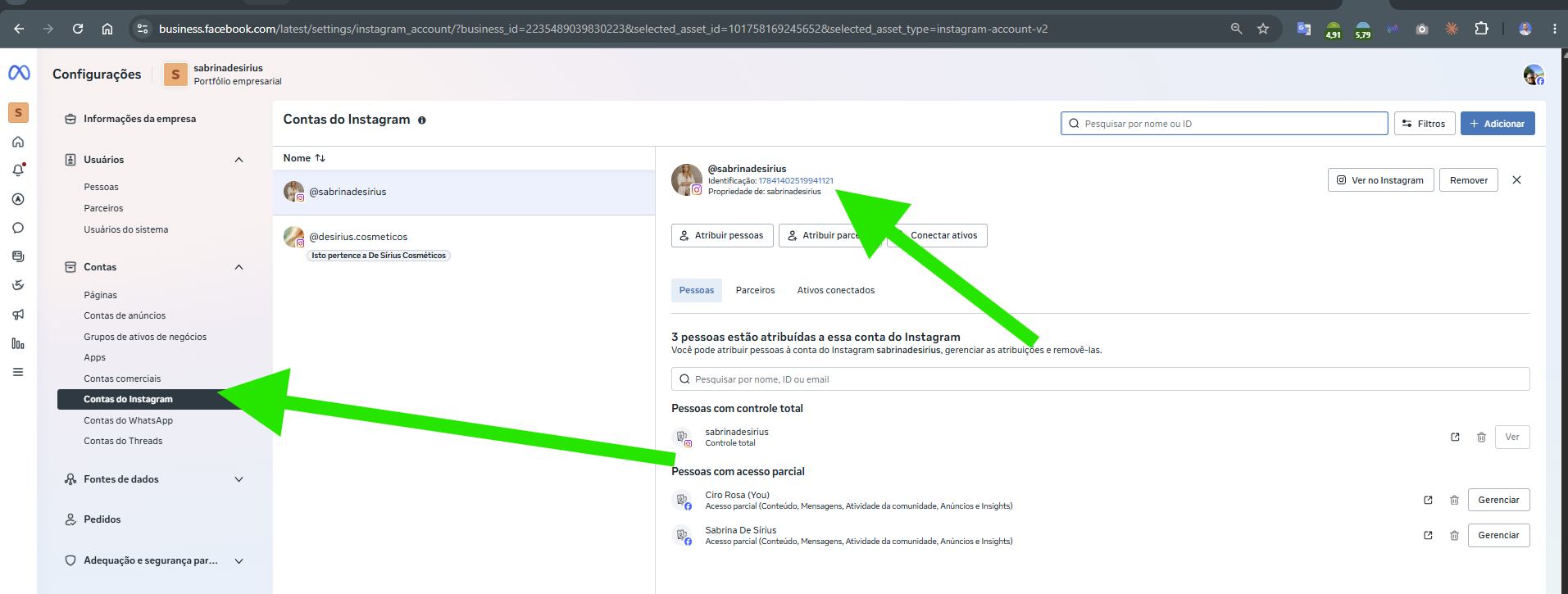
Pra finalizar a configuração, precisamos de mais 3 códigos: IG Business User ID, Meta App ID e Meta App Secret.
Em https://business.facebook.com/ → "Contas do Instagram". É o número de ~17 dígitos que aparece na linha da sua conta — NÃO é o seu @ ou nome de usuário:
Em https://developers.facebook.com/ → seu app POSTADOR-APP → "Configurações" → "Básico":
Meta App ID= campo "ID do Aplicativo" (número de 15-16 dígitos)Meta App Secret= campo "Chave Secreta do Aplicativo" (clique em "Mostrar" pra revelar — Facebook pede sua senha de novo)
✓ Resumo das 4 credenciais
| Credencial no Postador | Onde pegar | O que é literalmente |
|---|---|---|
| Meta App ID |
developers.facebook.com → Configurações → Básico |
campo "ID do Aplicativo" (15-16 dígitos) |
| Meta App Secret | mesma tela do App ID |
campo "Chave Secreta do Aplicativo" (clique em "Mostrar") |
| Meta Page Token |
business.facebook.com → Usuários do Sistema → Gerar Token |
o token retornado (expiração "Nunca") |
| IG Business User ID |
business.facebook.com → Contas do Instagram |
ID numérico na linha (NÃO é o seu @) |
🎯 Próximo passo: cole as 4 credenciais em Chaves de API.
Ir pra Chaves de APIURLs de debug — verificar se o token tá funcionando opcional
Se publicação der erro #10 ou suspeitar que algo tá errado, cole estas URLs no navegador trocando
SEU_TOKEN_AQUI pelo seu Meta Page Token.
"status": "granted"."is_valid": true e "expires_at": 0 (nunca expira)."instagram_business_account" → "id".